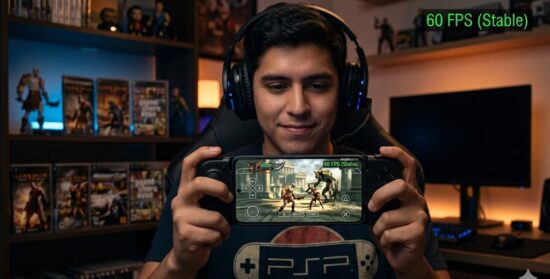
Aumentar los FPS en el emulador de PSP: Ajustes avanzados para juegos pesados
Jugar a clásicos como God of War: Ghost of Sparta o Midnight Club 3 y sufrir caídas de frames constantes es una de las experiencias más frustrantes en el mundo de la emulación. Sabes que tu dispositivo móvil o PC moderno debería tener potencia de sobra, pero el lag, el stuttering y el audio entrecortado arruinan la partida.
La buena noticia es que no necesitas cambiar de hardware. Al configurar correctamente las opciones internas, puedes aumentar los FPS en el emulador de PSP y lograr esos ansiados 60 FPS estables, incluso en títulos extremadamente exigentes.
En esta guía técnica, te revelaremos los ajustes avanzados para juegos pesados en PPSSPP (el emulador líder del mercado). Analizaremos paso a paso desde la selección del motor gráfico hasta la manipulación de la CPU emulada para exprimir al máximo el rendimiento de tu dispositivo.
Entendiendo el cuello de botella: ¿Por qué hay lag en PPSSPP?
La emulación no funciona como un juego nativo. Tu dispositivo no solo está ejecutando los gráficos, sino que está traduciendo en tiempo real la arquitectura de la consola original (la PlayStation Portable) a un lenguaje que tu procesador actual (ARM en móviles, x86 en PC) pueda entender.
Los juegos pesados llevan este proceso al límite, saturando la CPU antes que la tarjeta gráfica (GPU). Por ello, los ajustes predeterminados rara vez son suficientes para títulos que ya llevaban al extremo el hardware original.
Ajustes Gráficos cruciales para maximizar el rendimiento
El menú de gráficos es tu primera línea de defensa contra los bajos FPS. Aquí es donde realizaremos los cambios de mayor impacto.
1. El Motor Gráfico (Backend): El pilar del rendimiento
Elegir la API gráfica incorrecta puede reducir tus FPS a la mitad. A continuación, te mostramos una tabla comparativa diseñada para su fácil lectura en móviles, que te ayudará a elegir la mejor opción según tu dispositivo:
Motor Gráfico
Rendimiento Base
Estabilidad
Recomendado para…
Vulkan
Excelente (Alto)
Muy Buena
Dispositivos modernos (Android 8+, PC recientes). Ideal para juegos pesados.
OpenGL
Bueno
Excelente
Dispositivos antiguos o cuando Vulkan presenta glitches visuales.
Direct3D 11
Muy Bueno
Buena
Exclusivo para usuarios de PC con Windows. Alternativa sólida a Vulkan.
Acción recomendada: Ve a Ajustes > Gráficos > Motor Gráfico y selecciona Vulkan. Si el juego se cierra de forma inesperada, vuelve a OpenGL.
2. Resolución de Renderizado vs. Resolución de Pantalla
La Resolución de renderizado es el ajuste que más estrés genera en tu GPU. Determina la calidad interna con la que el emulador dibuja los modelos 3D.
Juegos ligeros: Puedes usar 3x o 4x PSP para gráficos en HD.
Para juegos pesados: Establécelo estrictamente en 1x PSP o 2x PSP.
Nota Pro: No confundir con la Resolución de pantalla (HW scaler). Puedes dejar la resolución de pantalla en la resolución nativa de tu dispositivo; lo que realmente consume recursos es el renderizado interno.
3. Salto de Cuadros (Frame Skipping) Inteligente
Cuando tu dispositivo no puede generar el 100% de los fotogramas, obligarlo a intentarlo genera ralentizaciones de cámara lenta. El Salto de cuadros omite la renderización de ciertos fotogramas visuales para mantener la velocidad del juego al 100%.
Salto de cuadros: Actívalo y ponlo en 1 o máximo 2.
Tipo de salto de cuadros: Cambia a Número de frames.
Salto de cuadros automático:Desactívalo. El salto automático suele ser inestable y genera tirones bruscos (micro-stuttering).
4. Optimizaciones de Rendimiento adicionales (Caché y Shaders)
Activa las siguientes casillas en la sección de Gráficos para rascar valiosos FPS:
Renderizado por búfer:Obligatorio. Si usas «No renderizar por búfer (hacks de velocidad)», ganarás velocidad pero muchos juegos pesados mostrarán la pantalla en negro.
Caché de texturas diferido (rápido):Actívalo. Reduce el trabajo de la CPU.
Retener texturas cambiadas (a veces lento):Desactívalo para juegos pesados a menos que el juego parpadee.
Desactivar efectos más lentos (rápido):Actívalo. Sacrifica ligeros detalles visuales (como reflejos) a cambio de mucha fluidez.
Calidad de curvas spline/bezier: Redúcelo a Baja.
Ajustes del Sistema y CPU: La clave secreta
Muchos usuarios se limitan a los gráficos y olvidan la pestaña «Sistema». Aquí residen los ajustes avanzados para juegos pesados que solucionan problemas críticos en títulos como God of War o Dante’s Inferno.
1. E/S en hilo (I/O on thread)
Ve a Ajustes > Sistema. La opción E/S en hilo (Input/Output) delega la carga de texturas y audio del juego a un núcleo secundario de tu procesador. Asegúrate de activarlo. Eliminará los parones que ocurren cuando el juego carga nuevas zonas del mapa.
Activa la Memoria Rápida. Es inestable en aproximadamente un 5% de los juegos del catálogo de PSP, pero en el 95% restante otorga un impulso de rendimiento masivo al ignorar ciertas rutinas de comprobación de memoria de la consola original.
3. Cambiar la velocidad de la CPU emulada de PSP (El truco maestro)
Por defecto, está en 0 (Automático). La PSP original funcionaba a 222MHz o 333MHz. Si un juego pesado va lento, irónicamente, bajar el reloj de la CPU emulada puede aumentar los FPS.
¿Por qué funciona? Al decirle al juego que la consola es «más lenta», el motor del juego automáticamente reduce sus propias exigencias internas (baja los FPS internos de 60 a 30, por ejemplo), permitiendo que tu dispositivo móvil pueda procesarlo a velocidad normal sin ralentización de audio.
Configuración ideal: Cambia el valor de 0 a 60, 70 u 80. Prueba cuál te da mejor resultado sin romper las físicas del juego.
Casos Prácticos: Configuraciones Específicas
Para facilitarte el trabajo, aquí tienes la configuración exacta para los mayores «devoradores» de recursos:
God of War (Chains of Olympus / Ghost of Sparta):
Motor: Vulkan.
Resolución: 1x PSP.
Reloj de CPU emulada: 60 (Crucial para arreglar el audio lento).
Salto de cuadros: 1.
Midnight Club 3: DUB Edition:
Motor: Vulkan (Si notas texturas negras, cambia a OpenGL).
Resolución: 1x PSP.
Caché de vértices: Activado.
Grand Theft Auto (Vice City / Liberty City Stories):
Resolución: 2x PSP.
Motor de físicas: Obligatorio tener la CPU emulada en 0 (Automático), de lo contrario los coches volarán por los aires por errores de físicas.
Preguntas Frecuentes (FAQ)
¿Cuál es el mejor motor gráfico para el emulador de PSP?
En la mayoría de dispositivos modernos (Android 8.0+ y PCs actuales), Vulkan es indiscutiblemente el mejor motor gráfico debido a su bajo consumo de CPU y alta eficiencia de renderizado. Sin embargo, para dispositivos con más de 6 años de antigüedad, OpenGL suele ofrecer mayor estabilidad.
¿Por qué el audio de los juegos se escucha lento o entrecortado?
El audio entrecortado no es un problema de sonido, es un síntoma de bajos FPS. Cuando el juego baja del 100% de velocidad (por debajo de 30/60 FPS), el audio no tiene suficientes datos para reproducirse continuamente. Aplica los ajustes de reducción de resolución y Salto de Cuadros para solucionarlo.
¿Aumentar la «Resolución de Pantalla» baja los FPS?
No directamente. Lo que penaliza gravemente los FPS es la Resolución de Renderizado. Puedes tener el Renderizado en 1x PSP (baja exigencia) y la Resolución de Pantalla nativa para que los menús e interfaz se vean nítidos sin perder apenas rendimiento.
¿Es perjudicial usar «Salto de Cuadros» alto?
Sí. Un salto de cuadros superior a 2 (omitir 3 o más fotogramas) hará que el juego mantenga la velocidad, pero se verá extremadamente a trompicones y será imposible jugar títulos de precisión como plataformas o juegos de lucha. Nunca pases de 2.
Conclusión
Aumentar los FPS en el emulador de PSP y dominar los ajustes avanzados para juegos pesados requiere equilibrar la calidad visual con la capacidad de procesamiento de tu equipo. Recuerda el trío de oro: usa Vulkan, mantén la Resolución de renderizado en 1x o 2x, y no temas jugar con la velocidad de la CPU emulada para esos títulos de PlayStation que se resisten.
¿Te ha funcionado esta guía? Cuéntanos en los comentarios qué juego te estaba dando problemas, cuál es tu dispositivo, y qué configuración exacta te ha devuelto esos preciados 60 FPS. ¡Tu experiencia puede ayudar a otros miembros de la comunidad retro!