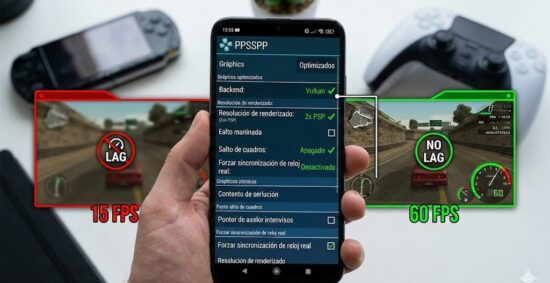
Nada arruina más la nostalgia de jugar tus títulos favoritos de PSP en tu móvil que los bajones abruptos de FPS, la pantalla congelada en plena acción o ese molesto sonido robótico y entrecortado. El lag es, sin duda, el mayor enemigo de cualquier aficionado a la emulación.
Afortunadamente, no necesitas comprar el teléfono gaming más caro del mercado para solucionar este problema. La clave está en saber cómo se comunica el emulador con el hardware de tu teléfono. En este artículo, descubrirás la configuración exacta que optimiza los recursos de tu dispositivo para correr los juegos de forma completamente fluida.
Te guiaré paso a paso por los ajustes gráficos, de sistema y de audio, y te proporcionaré una tabla comparativa adaptada a la potencia de tu móvil. Prepara tu smartphone, abre el emulador, y dile adiós a la lentitud para siempre.
1. Entendiendo el problema: ¿Por qué hay lag en PPSSPP?
Antes de mover interruptores, es vital entender el porqué. El emulador PPSSPP tiene que «traducir» el código original de la consola PlayStation Portable a un lenguaje que tu procesador y tarjeta gráfica (GPU) de Android puedan entender en tiempo real. Este proceso de traducción consume muchos recursos.
Si le exigimos al emulador que renderice gráficos en alta definición (1080p o 4K) en un móvil con procesador modesto, el teléfono no dará abasto, los fotogramas por segundo (FPS) caerán y aparecerá el tan odiado lag.
2. Guía paso a paso: La mejor configuración de PPSSPP para Android
Abre tu aplicación PPSSPP y dirígete a la pestaña de Preferencias (o Ajustes). Vamos a modificar las tres áreas críticas: Gráficos, Sistema y Audio.
Ajustes de Gráficos: El secreto para subir los FPS
Esta es la sección más importante. Aquí se define cuánto esfuerzo visual le pedimos a nuestro teléfono.
Motor Gráfico (Backend): Cámbialo de OpenGL a Vulkan. Vulkan es una API gráfica moderna que se comunica de forma mucho más directa y eficiente con el hardware de tu móvil, reduciendo drásticamente el uso de la CPU y aumentando los FPS. (Nota: Si tu Android es muy antiguo y no soporta Vulkan, mantenlo en OpenGL).
Resolución de renderizado: Este es el ajuste que más impacta en el rendimiento.
Si tienes un móvil de gama baja, ajústalo a 1x PSP.
Para gama media, 2x PSP es el equilibrio perfecto entre calidad y fluidez.
Resolución de pantalla (HW scaler): Déjalo en Resolución nativa del dispositivo.
Salto de cuadros (Frameskip): Si el juego sigue lento, activa esta opción. Pon el Tipo de salto de cuadros en Número de frames y el valor en 1 o 2. Esto hace que el emulador no dibuje todos los fotogramas, aliviando la carga gráfica. Activa la casilla de Salto de cuadros automático para que solo actúe cuando sea estrictamente necesario.
Caché de texturas diferido (Rápido):Actívalo. Acelera la carga gráfica almacenando elementos visuales en la memoria.
Calidad de curvas spline/bezier: Bájalo a Baja. La diferencia visual es imperceptible en la pantalla de un móvil, pero el ahorro de rendimiento es gigantesco.
Transformación por hardware y Skinning por software: Asegúrate de que ambas opciones estén activadas. Delegan el trabajo pesado al chip correcto.
Ajustes de Sistema: Optimizando el rendimiento interno
Aquí configuramos cómo el emulador maneja la memoria RAM y los procesos del sistema Android.
Memoria rápida (Inestable):Actívalo. Como su nombre indica, acelera la lectura de la memoria. Ojo: En el 95% de los juegos funciona perfecto, pero si un juego específico se cierra de golpe (crashea), desactiva esta opción solo para ese título.
E/S en hilo (I/O on thread):Actívalo. Esto permite que la lectura de los datos del juego (la ISO) se procese en un núcleo secundario de tu procesador, evitando tirones durante las pantallas de carga.
Forzar sincronización de reloj real:Desactívalo. Solo ralentiza la emulación en dispositivos móviles.
Velocidad de CPU de PSP simulada: Déjalo en 0 (Automático). Solo modifícalo a valores como «60» o «80» si juegas títulos muy pesados como God of War, ya que engaña al juego haciéndole creer que la consola original era más lenta, lo que estabiliza los FPS.
Ajustes de Audio: Solucionar el sonido entrecortado
El sonido robótico no suele ser un problema de audio, sino una consecuencia de los bajos FPS de video. Aún así, optimizarlo ayuda.
Latencia de audio: Cámbiala a Alta. Esto le da más tiempo de margen al emulador para procesar el sonido, evitando que se corte si hay un pequeño pico de lag en el video.
Sincronización de audio (Resampling): Mantenla activada.
3. Tabla de Configuración Rápida (Por gama de dispositivo)
Para facilitarte la tarea, aquí tienes una tabla comparativa responsive. Aplica la columna que mejor se adapte a las especificaciones de tu smartphone.
Ajuste de PPSSPP
Móviles Gama Baja (o Antiguos)
Móviles Gama Media / Alta
Motor Gráfico
OpenGL (o Vulkan si es compatible)
Vulkan
Resolución de Renderizado
1x PSP
2x PSP a 4x PSP
Salto de Cuadros (Frameskip)
1 o 2 (Automático activado)
Apagado (Off)
Caché Vértices / Texturas
Activado
Activado
Calidad de Curvas
Baja
Media o Alta
Memoria Rápida
Activado
Activado
Latencia de Audio
Alta
Media o Baja
E/S en hilo
Activado
Activado
4. Consejos extra para quitar el lag en juegos pesados
Incluso con la mejor configuración, los juegos que exprimían al máximo la PSP original (God of War: Chains of Olympus, God of War: Ghost of Sparta, Midnight Club 3 o GTA: Vice City Stories) son un reto para emular. Si experimentas lag específico en estos títulos:
Crea configuraciones específicas por juego: No cambies la configuración general de PPSSPP. Mantén pulsada la carátula del juego pesado en el menú principal y selecciona «Crear configuración del juego». Así aplicarás un salto de cuadros más agresivo solo a ese título.
Activa los Hacks de Velocidad: En la sección de Gráficos, baja hasta encontrar Desactivar efectos más lentos (rápido) y Calidad de los efectos por búfer. Activa el primero y baja la calidad del segundo.
Cierra aplicaciones en segundo plano: Los emuladores necesitan toda la memoria RAM e hilos de CPU disponibles. Cierra navegadores o redes sociales antes de jugar.
5. Preguntas Frecuentes (FAQ)
¿Es mejor usar Vulkan o OpenGL en PPSSPP para Android?
En el 90% de los teléfonos modernos (Android 8.0 o superior), Vulkan ofrece un rendimiento inmensamente superior. Aprovecha mejor los procesadores multinúcleo y reduce la carga gráfica. Usa OpenGL solo si tu dispositivo presenta fallos visuales (glitches) al usar Vulkan o si es un dispositivo muy antiguo.
¿Por qué God of War va lento en PPSSPP a pesar de configurar todo?
Los juegos de God of War son los más exigentes del catálogo de PSP. Para arreglar el lag en estos juegos, debes poner la resolución de renderizado en 1x PSP, activar el Salto de Cuadros en 1 o 2, y ajustar la «Velocidad de CPU de PSP simulada» (en ajustes de Sistema) a unos 60 u 80 para aligerar el motor físico del juego.
¿Qué es el salto de cuadros (frameskip) y debería activarlo?
El salto de cuadros obliga al emulador a no procesar ciertas imágenes de la secuencia de video (por ejemplo, mostrar 30 imágenes por segundo en lugar de 60). Deberías activarlo solo si tienes lag constante. Es el método más efectivo para ganar fluidez en móviles de gama baja, aunque sacrifica un poco la suavidad visual de las animaciones.
Conclusión
Saber cómo configurar PPSSPP en Android para evitar el lag no requiere ser un programador informático; requiere entender qué ajustes estresan tu procesador y tu gráfica. Reduciendo la resolución de renderizado, utilizando la API Vulkan y aprovechando los ajustes de sistema como el E/S en hilo y la memoria rápida, transformarás una experiencia frustrante e injugable en una sesión de gaming fluida y nostálgica.
¿Te ha funcionado esta guía? Me encantaría saberlo. Déjame un comentario indicando qué modelo de teléfono móvil tienes y qué juego has logrado hacer funcionar a 60 FPS por fin. ¡Es hora de volver a disfrutar de los clásicos!