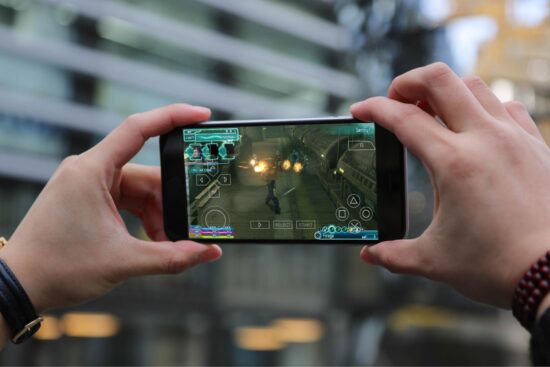
Cómo Optimizar y mejorar tu PPSSPP para Juegos Pesados en Android
Si tienes un teléfono Android y quieres disfrutar de los mejores juegos de PSP sin lag, caídas de FPS o gráficos pixelados, optimizar PPSSPP es esencial. Muchos juegos demandan alto rendimiento, pero con los ajustes correctos, podrás ejecutarlos fluidamente incluso en dispositivos de gama media.
En esta guía, te explicaremos los mejores ajustes de PPSSPP para juegos pesados, cómo mejorar el rendimiento y qué opciones evitar para no saturar tu dispositivo.
1. Configuración Básica para Mejorar el Rendimiento
Antes de profundizar en opciones avanzadas, hay ajustes básicos que marcan la diferencia:
Modo de Renderizado:
Vulkan (recomendado para GPU modernas) ofrece mejor fluidez.
OpenGL es más compatible pero puede ser menos eficiente.
Evita Software Rendering, ya que consume mucha CPU.
Resolución Interna:
Si tu móvil es de gama media, usa 1x PSP (480×272).
Dispositivos potentes pueden subir a 2x o 3x para mejor calidad.
Filtrado de Texturas:
Activa Linear Filtering para suavizar texturas sin perder rendimiento.
2. Ajustes Avanzados para Juegos Exigentes
Si los juegos siguen yendo lentos, prueba estos ajustes:
Velocidad y Rendimiento
Frame Skipping:
Actívalo en «Skip every other frame» si el juego va lento.
No lo uses en exceso, puede causar saltos visuales.
CPU Clock Speed (Underclocking):
Reduce la velocidad de la CPU emulada (entre 60 y 80%) para aliviar la carga del procesador.
Grágicos y Efectos
Post-Procesado:
Desactiva FXAA y Shaders si notas lag.
Mapeado de texturas (Texture Scaling):
Desactívalo si el juego se traba.
3. Configuración por Juego (Game-Specific Settings)
Algunos juegos de PSP son especialmente exigentes o tienen problemas de compatibilidad con PPSSPP. Para que funcionen sin lag, crashes o errores gráficos, necesitan ajustes personalizados. Aquí te dejamos una lista ampliada con los títulos más populares y sus configuraciones ideales:
Juegos de Acción y Aventura
God of War: Chains of Olympus
Activa «Vertex Cache» → Reduce lag en escenas intensas.
Reduce la velocidad de CPU (60-70%) → Evita sobrecarga.
Usa Vulkan → Mejor rendimiento en GPU modernas.
Metal Gear Solid: Peace Walker
Desactiva «Buffered Rendering» → Soluciona problemas de texturas.
Habilita «Disable slower effects» → Mejora FPS.
Renderizado: Vulkan → Más fluidez en combate.
Monster Hunter Freedom Unite
Activa «Skip GPU readbacks» → Evita stuttering.
Desactiva «Hardware Transform» si hay crashes.
Ajusta «Frame Rate Control» a 30 FPS → Más estable.
Assassin’s Creed: Bloodlines
Desactiva «Post-Processing» → Reduce lag en ciudades.
Usa OpenGL en lugar de Vulkan → Mejor compatibilidad.
Juegos de Carreras y Deportes
Need for Speed: Most Wanted 5-1-0
Activa «Vertex Cache» → Más fluidez en altas velocidades.
Reduce «Internal Resolution» a 1x → Evita texturas rotas.
Desactiva «Mipmapping» → Mejor rendimiento.
Gran Turismo PSP
Habilita «Software Skinning» → Soluciona errores en modelos 3D.
Usa OpenGL → Vulkan puede causar gráficos corruptos.
FIFA Street 2
Activa «Fast Memory» → Reduce stuttering en partidos.
Desactiva «Depth Write» → Evita errores visuales.
Juegos RPG y Mundo Abierto
Final Fantasy Type-0 (Traducción al inglés/ESPAÑOL)
Desactiva «Hardware Transform» → Soluciona crashes en misiones.
Activa «Disable Stencil Test» → Mejora rendimiento en batallas.
GTA: Vice City Stories / Liberty City Stories
Desactiva «Hardware Transform» → Evita crashes al cargar.
Reduce «Internal Resolution» a 1x → Más estable en móviles medios.
Activa «Frame Skipping» (1-2 frames) → Si hay lag al conducir.
Persona 3 Portable
Desactiva «Buffered Rendering» → Soluciona problemas en escenas 2D.
Usa OpenGL → Vulkan puede causar artefactos visuales.
Juegos de Lucha y Beat ‘em Up
Tekken 6
Activa «Skip GPU readbacks» → Reduce stuttering.
Desactiva «Post-Processing» → Mejora FPS en peleas.
Habilita «Fast Memory» → Más fluidez en combos.
Dragon Ball Z: Shin Budokai 2
Usa Vulkan → Mejor rendimiento en efectos especiales.
Reduce «CPU Clock» a 70% → Evita sobrecalentamiento.
Street Fighter Alpha 3 MAX
Desactiva «Hardware Transform» → Soluciona errores en sprites.
Activa «Vertex Cache» → Más fluidez en combos rápidos.
Juegos de Terror y Survival
Silent Hill: Origins
Activa «Software Rendering» → Soluciona problemas de sombras.
Desactiva «Mipmapping» → Evita texturas borrosas.
Resident Evil 3: Nemesis (PSP Port)
Usa OpenGL → Vulkan puede causar luces rotas.
Reduce «Internal Resolution» → Mejor rendimiento en interiores.
Cada juego en PPSSPP puede requerir ajustes distintos. Si un título no va bien, prueba estas configuraciones y ajusta según la potencia de tu móvil. Si necesitas más ayuda, revisa nuestra guía de Los mejores juegos para PPSSPP en Android.
¿Tienes algún juego que no funcione bien? ¡Déjanos un comentario y te ayudamos!
4. Otras Mejoras para un Rendimiento Óptimo
Cierra aplicaciones en segundo plano para liberar RAM.
Usa un cooler externo si tu móvil se recalienta.
Descarga la última versión de PPSSPP Gold (más estable).
Resumen: Mejora la velocidad tu PPSSPP para juegos avanzados en Android
Con estos ajustes, PPSSPP funcionará mucho mejor en juegos pesados, incluso en móviles no tan potentes. Experimenta con las opciones según tu dispositivo y el juego que uses.